




Bagi pengguna Windows 11, keamanan sistem kini semakin ketat. Hal tersebut tentu merupakan kabar baik dari sisi keamanan, tetapi dalam praktiknya dapat menimbulkan pengalaman yang cukup membingungkan, khususnya bagi pengguna yang sering memasang berbagai aplikasi untuk kebutuhan pekerjaan, pendidikan, teknis, maupun administrasi.
Salah satu kondisi yang mulai sering ditemui adalah aplikasi tidak dapat dijalankan meskipun sebelumnya berjalan normal. Ketika fitur keamanan tertentu dinonaktifkan, aplikasi tersebut justru dapat kembali berjalan.
Fenomena ini kemudian sering dianggap sebagai “Windows Defender terlalu galak”. Padahal, masalahnya tidak sesederhana itu.
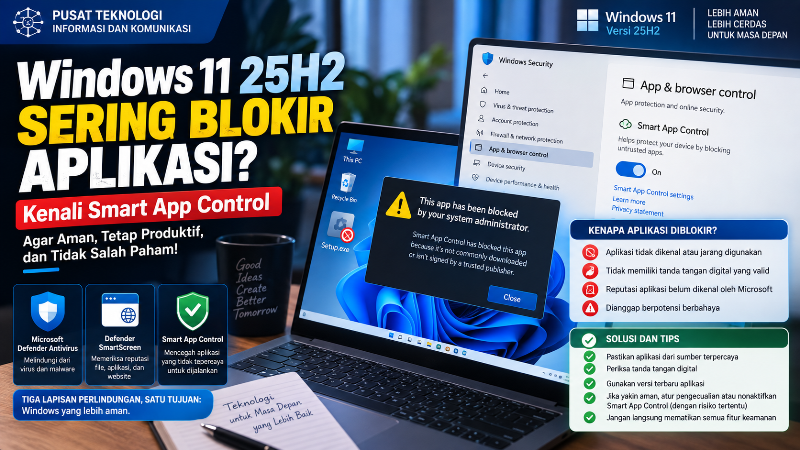
Pada Windows 11 versi 25H2, Microsoft terus mengembangkan sistem keamanan bawaan Windows. Salah satu komponen yang perlu dipahami adalah Smart App Control (SAC), selain Microsoft Defender Antivirus dan Defender SmartScreen. Windows 11 25H2 sendiri merupakan versi fitur Windows 11 yang terus mendapatkan pembaruan dan peningkatan keamanan dari Microsoft.
Lalu, apa sebenarnya yang terjadi ketika sebuah aplikasi diblokir?
Apa Itu Smart App Control pada Windows 11?
Smart App Control adalah fitur keamanan Windows yang dirancang untuk mencegah aplikasi atau kode yang dianggap tidak tepercaya maupun berpotensi berbahaya agar tidak dijalankan.
Berbeda dengan antivirus tradisional yang terutama mencari dan mendeteksi malware, Smart App Control berfokus pada pengendalian apakah sebuah aplikasi boleh dijalankan atau tidak.
Microsoft menjelaskan bahwa SAC menggunakan layanan intelijen aplikasi berbasis cloud untuk membuat prediksi mengenai keamanan sebuah aplikasi. Jika sistem memiliki keyakinan bahwa aplikasi aman, aplikasi dapat dijalankan. Jika aplikasi dianggap berbahaya atau berpotensi tidak diinginkan, Windows dapat memblokirnya.
Dengan kata sederhana:
Smart App Control bukan sekadar mencari virus, tetapi menilai apakah sebuah aplikasi layak dipercaya untuk dijalankan.
Mengapa Aplikasi yang Sebenarnya Aman Bisa Ikut Diblokir?
Di sinilah pengalaman di lapangan menjadi menarik.
Tidak semua aplikasi yang diblokir otomatis berarti aplikasi tersebut mengandung virus.
Smart App Control juga mempertimbangkan reputasi aplikasi dan tanda tangan digital (digital signature).
Jika sistem tidak dapat membuat keputusan keamanan yang cukup meyakinkan terhadap suatu aplikasi, SAC dapat memeriksa apakah aplikasi tersebut memiliki tanda tangan digital yang valid. Jika aplikasi tidak ditandatangani atau tanda tangannya tidak valid, aplikasi tersebut dapat dianggap tidak tepercaya dan diblokir.
Akibatnya, aplikasi yang secara teknis tidak berbahaya pun dapat mengalami masalah apabila:
- aplikasi berasal dari pengembang kecil,
- aplikasi lama belum menggunakan tanda tangan digital yang sesuai,
- installer tidak memiliki reputasi yang cukup,
- executable telah dimodifikasi,
- aplikasi menggunakan komponen tertentu yang tidak dikenali,
- atau informasi reputasi aplikasi belum cukup bagi sistem keamanan Microsoft.
Jadi, “diblokir Windows” tidak selalu identik dengan “pasti virus”.
Namun, hal tersebut juga tidak boleh diartikan bahwa aplikasi yang diblokir pasti aman.
Justru di sinilah pengguna perlu berhati-hati.
Perbedaan Defender, SmartScreen, dan Smart App Control
Tiga nama ini sering dianggap sama, padahal fungsinya berbeda.
Microsoft Defender Antivirus
Defender Antivirus merupakan antivirus bawaan Windows yang melakukan pemantauan dan pemindaian terhadap ancaman seperti malware.
Windows Security menyediakan perlindungan real-time untuk membantu mendeteksi ancaman pada perangkat.
Microsoft Defender SmartScreen
SmartScreen lebih banyak berhubungan dengan reputasi website, file yang diunduh, dan aplikasi. Fitur ini membantu memberikan peringatan atau memblokir konten yang diketahui berbahaya atau memiliki reputasi buruk.
Smart App Control
Smart App Control memiliki pendekatan yang lebih ketat terhadap eksekusi aplikasi.
SAC dapat memblokir aplikasi yang tidak memiliki reputasi atau tanda tangan yang dianggap cukup terpercaya.
Karena ketiganya berada dalam ekosistem Windows Security, pengguna sering menganggap semuanya sebagai “Defender”.
Padahal secara teknis, Defender Antivirus dan Smart App Control bukan fitur yang sama.
Studi Kasus di Lapangan
Dalam pekerjaan teknis, kondisi seperti ini cukup menarik.
Misalnya seorang pengguna memiliki sebuah aplikasi yang telah digunakan selama beberapa waktu. Pada komputer dengan konfigurasi Windows sebelumnya, aplikasi tersebut dapat berjalan normal.
Kemudian komputer menggunakan Windows 11 versi terbaru.
Aplikasi diinstal kembali.
Namun ketika executable dijalankan, Windows menampilkan peringatan atau melakukan pemblokiran.
Pengguna kemudian mencoba menonaktifkan Smart App Control.
Setelah itu aplikasi kembali dapat dijalankan.
Situasi tersebut sangat mudah menimbulkan kesimpulan:
“Berarti Windows 11 rusak.”
Padahal sebenarnya Windows sedang menjalankan kebijakan keamanan yang lebih ketat.
Dalam kasus seperti ini, seorang teknisi sebaiknya tidak langsung mematikan seluruh sistem keamanan Windows. Langkah pertama adalah mencari tahu fitur keamanan mana yang melakukan pemblokiran dan mengapa.
Mengapa Teknisi Perlu Memahami Smart App Control?
Perubahan ini cukup penting bagi teknisi komputer.
Dahulu, ketika aplikasi tidak bisa dijalankan, pemeriksaan biasanya berfokus pada:
- kompatibilitas Windows,
- dependency,
- administrator permission,
- antivirus,
- file corrupt,
- atau instalasi yang tidak sempurna.
Sekarang, pemeriksaan juga perlu memasukkan aspek code signing, reputasi aplikasi, SmartScreen, dan Smart App Control.
Microsoft bahkan menyediakan pencatatan terkait aplikasi yang diblokir oleh SAC melalui Code Integrity Event Log, sehingga teknisi dapat melakukan pemeriksaan lebih lanjut daripada sekadar menebak penyebabnya.
Haruskah Smart App Control Dimatikan?
Tidak selalu.
Jika komputer digunakan untuk aktivitas umum seperti:
- Microsoft Office,
- browsing,
- pembelajaran,
- pekerjaan administrasi,
- multimedia,
maka mempertahankan fitur keamanan Windows dalam keadaan aktif merupakan pilihan yang masuk akal.
SAC memang dirancang untuk memberikan lapisan perlindungan tambahan terhadap aplikasi yang tidak tepercaya.
Namun, ada kondisi tertentu ketika SAC dapat mengganggu alur kerja.
Misalnya:
- aplikasi internal organisasi,
- software lama,
- aplikasi buatan pengembang kecil,
- aplikasi yang belum memiliki tanda tangan digital yang sesuai,
- atau software tertentu yang menggunakan installer/komponen yang tidak dapat memperoleh keputusan reputasi yang meyakinkan.
Microsoft sendiri mengakui bahwa ada jenis pekerjaan pengguna tertentu yang mungkin tidak memberikan pengalaman optimal ketika Smart App Control aktif.
Jangan Langsung Mematikan Defender
Salah satu kesalahan yang sering dilakukan pengguna adalah menganggap semua masalah aplikasi dapat diselesaikan dengan mematikan antivirus.
Ini justru bukan pendekatan yang ideal.
Jika sebuah aplikasi diblokir, sebaiknya tentukan terlebih dahulu:
Apa yang memblokirnya?
Apakah:
- Microsoft Defender Antivirus?
- Defender SmartScreen?
- Smart App Control?
- Windows Firewall?
- User Account Control?
- Permission folder?
- Digital signature?
- Atau aplikasi memang mengalami kerusakan?
Setelah penyebab diketahui, barulah solusi dapat ditentukan.
Pendekatan ini jauh lebih aman daripada menonaktifkan seluruh lapisan keamanan Windows.
Bagaimana Cara Menilai Aplikasi yang Diblokir?
Jika aplikasi yang digunakan tiba-tiba diblokir, lakukan pemeriksaan terlebih dahulu.
Periksa sumber aplikasi
Pastikan aplikasi diperoleh dari pengembang atau distributor yang dapat dipercaya.
Periksa tanda tangan digital
Pada file executable, pengguna atau teknisi dapat memeriksa informasi Digital Signatures untuk melihat apakah file memiliki tanda tangan yang valid.
Periksa versi aplikasi
Aplikasi lama mungkin memiliki sistem signing yang sudah tidak sesuai dengan standar keamanan terbaru.
Periksa riwayat perlindungan
Windows Security menyediakan Protection History untuk membantu melihat tindakan keamanan yang telah dilakukan terhadap file atau aplikasi.
Jangan menggunakan aplikasi yang sumbernya meragukan
Jika aplikasi berasal dari sumber yang tidak jelas, jangan mematikan fitur keamanan hanya agar aplikasi tersebut bisa berjalan.
Pemblokiran tersebut justru dapat menjadi peringatan penting.
Windows Semakin Bergeser ke Model “Zero Trust”
Perubahan seperti ini sebenarnya merupakan bagian dari arah perkembangan keamanan komputer modern.
Sistem operasi tidak lagi hanya bertanya:
“Apakah file ini virus?”
Tetapi mulai bertanya:
“Apakah aplikasi ini benar-benar dapat dipercaya?”
Pendekatan tersebut sejalan dengan prinsip Zero Trust, yaitu tidak memberikan kepercayaan secara otomatis sebelum identitas, integritas, dan reputasi suatu komponen dapat diverifikasi.
Dalam konteks pengguna biasa, pendekatan ini memang terkadang terasa merepotkan.
Namun dari perspektif keamanan, semakin banyak lapisan verifikasi berarti semakin kecil peluang aplikasi berbahaya dapat berjalan tanpa hambatan.