


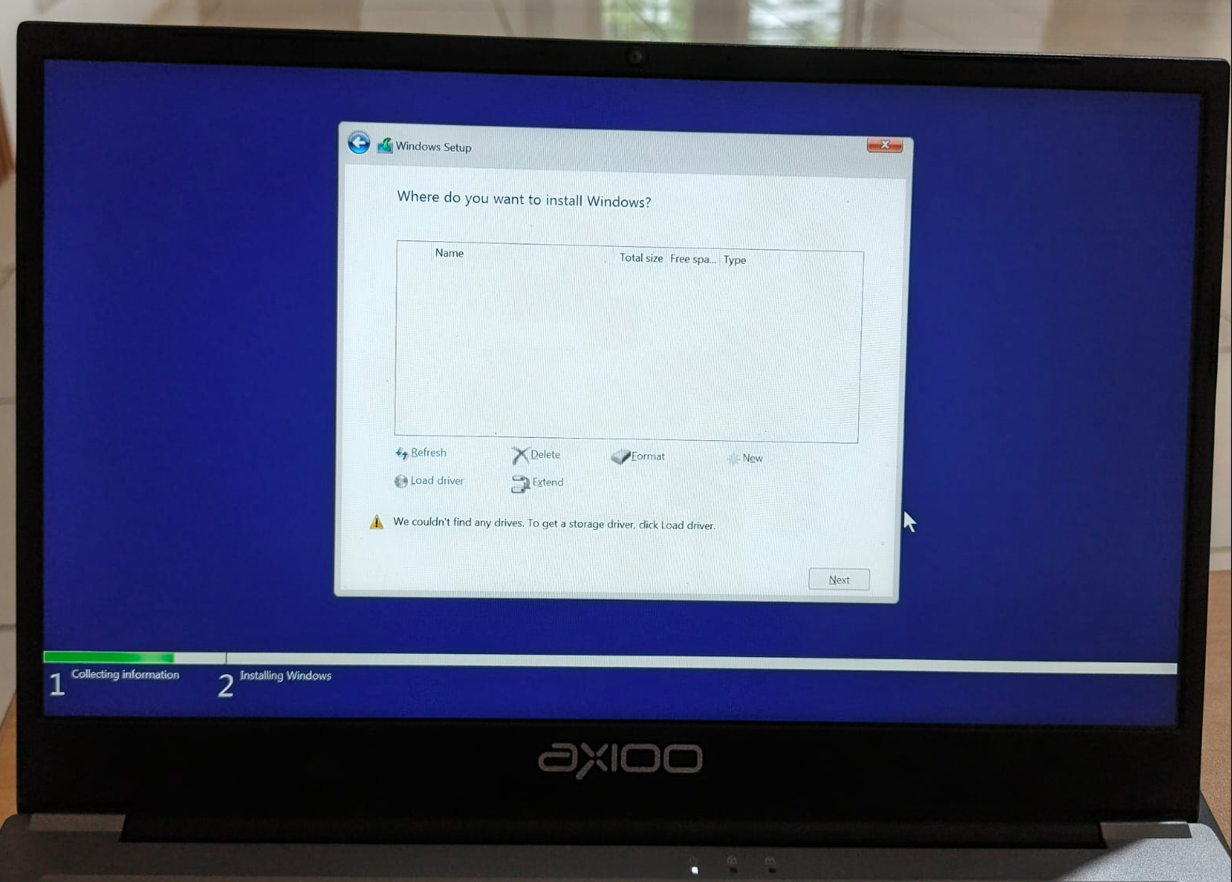

Pesan kesalahan “We couldn’t find any drives” saat instalasi Windows 11 biasanya terjadi karena penginstal Windows tidak memiliki driver yang tepat untuk membaca pengontrol penyimpanan (storage controller) pada laptop atau PC Anda. Hal ini sangat umum ditemukan pada perangkat dengan prosesor Intel generasi ke-10 atau yang lebih baru.
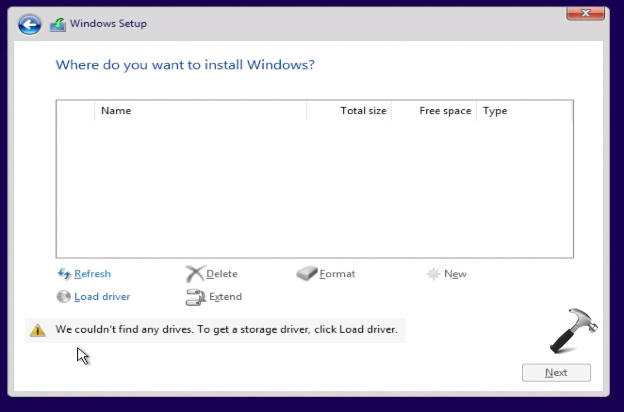
Fenomena “We couldn’t find any drives to get a storage driver” adalah sebuah kondisi di mana program penginstalan Windows tidak mampu mendeteksi keberadaan komponen penyimpanan (SSD atau Hard Disk) di dalam komputer Anda. Padahal, secara fisik komponen tersebut terpasang dengan benar.
Secara sederhana, ini adalah masalah “Bahasa Komunikasi”. Windows memiliki daftar “bahasa” (driver) untuk berbicara dengan berbagai perangkat keras. Namun, pada teknologi komputer terbaru (terutama prosesor Intel Core Generasi ke-10 ke atas), terdapat sistem manajemen penyimpanan baru yang belum “dikenali” oleh file instalasi Windows standar yang ada di dalam USB Anda.
Karena Windows tidak punya driver untuk mengenali pengontrol penyimpanan tersebut, ia menganggap tidak ada disk yang terpasang.
Mengapa Ini Terjadi? (Dampak Teknologi VMD)
Penyebab utamanya adalah teknologi bernama Intel Volume Management Device (Intel VMD).
- Fungsi VMD: Fitur ini dirancang untuk mempercepat pengolahan data pada SSD NVMe.
- Masalahnya: Fitur ini bertindak sebagai “jembatan” antara Windows dan SSD. Jika driver jembatan ini tidak ada saat proses instalasi, Windows akan langsung menyerah dan menampilkan pesan “We couldn’t find any drives”.
Saat Anda sampai pada tahap “Where do you want to install Windows?”, daftar partisi yang biasanya muncul akan kosong melompong. Di bagian bawahnya, muncul pesan peringatan kecil dan opsi “Load Driver”. Ini adalah cara Windows meminta Anda untuk memberikan “kamus bahasa” (driver) tambahan agar ia bisa melihat SSD Anda.
Solusi Ideal Jika Ini Terjadi
Ada dua cara utama untuk mengatasi fenomena ini:
Solusi A: Memasukkan Driver secara Manual (Direkomendasikan)
Cara ini tetap mempertahankan performa terbaik SSD Anda.
-
- Siapkan Komputer Lain: Unduh driver Intel Rapid Storage Technology (IRST) dari situs resmi merk laptop Anda (Asus, HP, Lenovo, dll).
- Ekstrak ke Flashdisk: File yang diunduh biasanya berformat
.zip. Ekstrak isinya ke dalam flashdisk yang Anda gunakan untuk menginstal Windows. - Gunakan Opsi Load Driver:
-
- Klik “Load Driver” di layar instalasi Windows yang kosong tersebut.
- Klik “Browse” dan pilih folder driver yang sudah Anda masukkan ke flashdisk tadi.
- Pilih driver yang muncul (biasanya ada kata “VMD Controller”), lalu klik Next.
- Ajaib! Daftar penyimpanan Anda akan muncul seketika.
-
Mengunduh Driver (Cara Profesional & Terbaik)
Cara ini disarankan agar performa SSD Anda tetap maksimal. Anda membutuhkan komputer lain yang bisa internetan.
- Cari Driver: Buka situs resmi merk laptop Anda (misal: ASUS, Acer, HP, Lenovo). Cari bagian Support/Drivers dan unduh driver bernama Intel Rapid Storage Technology (IRST) atau Intel VMD Driver.
- Ekstrak ke Flashdisk: File hasil unduhan (biasanya
.zip) harus diekstrak/unzip terlebih dahulu. Masukkan folder hasil ekstrak tersebut ke dalam flashdisk yang Anda gunakan untuk instalasi Windows. - Klik “Load Driver”: Di layar Windows yang kosong, klik tombol Load Driver > klik Browse.
- Pilih Driver: Arahkan ke folder yang Anda salin tadi. Pilih driver yang muncul di daftar (biasanya namanya mengandung kata “VMD Controller”), lalu klik Next.
- Selesai: Tunggu beberapa detik, maka daftar hard disk/SSD Anda akan langsung muncul.
Solusi B: Mematikan VMD di BIOS (Cara Instan)
Jika Anda tidak punya akses ke komputer lain untuk mengunduh driver:
- Masuk ke menu BIOS (tekan F2/Del berulang kali saat laptop baru dinyalakan).
- Cari menu Advanced > VMD Setup Menu.
- Ubah Enable VMD Controller menjadi Disabled.
- Simpan dan keluar (F10).
- Ulangi proses instalasi, maka SSD akan langsung terdeteksi tanpa perlu driver tambahan.
Mematikan VMD di BIOS (Cara Paling Cepat & Mudah)
Gunakan cara ini jika Anda tidak punya akses ke komputer lain atau malas mencari driver.
- Masuk BIOS: Restart laptop/PC Anda. Saat layar baru menyala, tekan tombol F2, F10, atau Delete berkali-kali hingga masuk ke menu BIOS.
- Cari Menu VMD:
-
- Cari tab bernama Advanced atau Configuration.
- Cari opsi bertuliskan VMD Setup Menu atau VMD Controller.
-
- Ubah Status: Ubah pilihan dari Enabled menjadi Disabled.
- Konfirmasi: Jika muncul peringatan, pilih Yes atau OK.
- Simpan & Keluar: Tekan tombol F10 (Save and Exit).
- Cek Kembali: Jalankan ulang proses instalasi Windows. Sekarang drive/SSD Anda pasti akan langsung terbaca tanpa perlu klik apa pun.
Cek Format Partisi (Opsional)
Jika drive sudah muncul tapi tidak bisa di-klik “Next”:
-
- Tekan Shift + F10 untuk membuka Command Prompt.
- Ketik
diskpart(Enter). - Ketik
list disk(Enter). - Ketik
select disk 0(Enter – pastikan angkanya sesuai disk Anda). - Ketik
clean(Enter – PERINGATAN: Ini menghapus semua data di disk tersebut!). - Ketik
convert gpt(Enter). - Tutup jendela hitam tersebut, lalu klik Refresh di layar instalasi.
Fenomena ini bukan tanda kerusakan perangkat keras (SSD/Hard Disk tidak rusak). Masalah ini murni karena ketidaksiapan file instalasi Windows dalam mengenali teknologi pengontrol penyimpanan terbaru, terutama teknologi Intel VMD pada prosesor Intel Generasi ke-10 ke atas.
Poin Penting untuk Diingat
- Akar Penyebab: Adanya “jembatan” keamanan dan performa (Intel VMD/IRST) yang tidak dikenali oleh Windows tanpa driver tambahan.
- Solusi Paling Ampuh: Memasukkan driver Intel Rapid Storage Technology (IRST) secara manual melalui flashdisk saat proses instalasi berlangsung.
- Solusi Alternatif Tercepat: Mematikan fitur VMD Controller di menu BIOS agar Windows bisa langsung melihat drive tanpa bantuan driver tambahan.
- Keamanan Data: Jika Anda memilih solusi mematikan VMD di BIOS, data Anda tetap aman, namun jika Anda memilih melakukan perintah
cleanvia Diskpart, pastikan data penting sudah di-backup karena seluruh isi disk akan terhapus.
Bagi pengguna awam, Solusi BIOS (Mematikan VMD) adalah jalan pintas terbaik karena tidak memerlukan komputer lain untuk mengunduh file tambahan. Namun bagi pengguna profesional, menggunakan Driver IRST tetap menjadi pilihan utama untuk menjaga efisiensi performa SSD NVMe yang digunakan.