


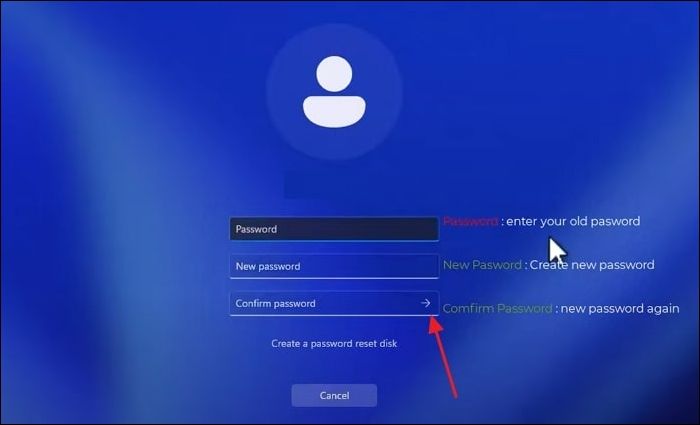

Pengguna sering panik karena tampilan ini muncul secara tiba-tiba di layar kunci (Lock Screen) atau saat baru menyalakan komputer. Munculnya kolom “Current Password” dan “New Password” membuat pengguna merasa seolah-olah komputernya telah diretas atau dipasangi password secara misterius. Padahal, seringkali “Current Password” tersebut cukup dibiarkan kosong (jika memang benar-benar akun lokal tanpa password) atau diisi dengan password email Microsoft Anda.
Bayangkan Anda berada di layar login Windows 11 dengan latar belakang biru abstrak khasnya (“Bloom”). Alih-alih masuk ke desktop, muncul kotak dialog di tengah layar dengan ciri-ciri berikut:
“Your password has expired and must be changed” (Kata sandi Anda telah kadaluarsa dan harus diganti).
Ketakutan muncul karena pengguna merasa “terjebak”. Anda merasa tidak pernah memberi password, tetapi sistem meminta “Old Password”.
Kejadian yang Anda alami ini sering disebut sebagai “Security Account Maintenance” atau “Mandatory Password Update”. Ini adalah situasi di mana Windows secara otomatis menampilkan jendela yang meminta pengguna mengganti atau membuat kata sandi baru, meskipun sebelumnya pengguna merasa tidak pernah memasang password atau selalu login secara otomatis.
- Kebijakan Keamanan Otomatis: Windows memiliki pengaturan bawaan (terutama pada edisi Pro atau perangkat yang pernah terhubung ke jaringan kantor/sekolah) yang mengharuskan penggantian kata sandi setiap periode tertentu (misalnya 42 atau 72 hari).
- Saran Pengamanan Akun: Windows 11 sangat mendorong penggunaan fitur keamanan. Jika sistem mendeteksi Anda hanya menggunakan akun lokal tanpa pengamanan, ia akan terus “merayu” Anda melalui layar setup untuk membuat kata sandi demi keamanan data.
- Sinkronisasi Akun Microsoft: Jika Anda mengubah password email Microsoft Anda di perangkat lain, Windows 11 akan meminta Anda “memasukkan password baru” di komputer agar sinkron kembali.
- Jangan Isi “Old Password”: Klik tombol OK, lalu pada kolom “Old Password”, biarkan kosong (jangan ketik apa pun).
- Lewati atau Buat Baru:
- Jika ingin tetap tanpa password, biarkan kolom “New Password” dan “Confirm Password” juga kosong, lalu tekan Enter.
- Jika ingin mulai menggunakan password, isi kolom baru tersebut.
- Masuk ke Desktop: Setelah berhasil masuk, segera matikan fitur ini agar tidak muncul lagi di masa depan dengan mengikuti panduan “Password never expires” di pengaturan Computer Management atau melalui perintah CMD yang sudah dijelaskan sebelumnya.
- Biarkan kolom Current Password kosong.
- Biarkan kolom New Password kosong.
- Klik tanda panah atau tekan Enter.
- Seringkali ini akan melewati permintaan tersebut dan kembali ke mode tanpa password.
- Klik Start, ketik
cmd, lalu pilih Run as Administrator. - Ketik perintah berikut:
wmic useraccount where "Name='NAMA-USER-ANDA'" set PasswordExpires=false
(Ganti NAMA-USER-ANDA dengan nama akun yang muncul di layar login). - Tekan Enter. Ini akan membuat password Anda (atau kondisi tanpa password Anda) berlaku selamanya.
- Tekan tombol Windows + R di keyboard, ketik
netplwiz, lalu tekan Enter. - Hapus centang pada kotak “Users must enter a user name and password to use this computer”.
- Klik Apply dan masukkan password Anda jika diminta (sekali saja).
- Solusinya: Cukup klik “Skip for now” atau “Remind me in 3 days” di pojok bawah. Jangan klik “Continue” karena itu yang akan menuntun Anda pada pembuatan password/PIN baru.
Sangat disarankan untuk tetap memiliki catatan password akun Microsoft Anda (email Outlook/Hotmail) di buku fisik atau HP. Meskipun Anda tidak menggunakannya untuk login harian, Windows akan memintanya sewaktu-waktu untuk verifikasi keamanan.