




Pernahkah Anda mendapat komplain dari dosen atau mahasiswa bahwa sistem akademik down, padahal Anda baru saja beranjak dari meja kerja? Kejadian klasik di dunia IT kampus ini biasanya terjadi karena kita tidak memiliki sistem monitoring yang responsif.
Sebagai pengelola infrastruktur datacenter kampus, memiliki monitoring tool yang andal adalah keharusan. Namun, membangun sistem monitoring kompleks seperti Prometheus atau Zabbix terkadang membutuhkan waktu dan resource server yang besar.
Di artikel ini, saya ingin membagikan pengalaman nyata menginstal Uptime Kuma—sebuah repositori open-source populer di GitHub—secara efisien di atas hypervisor Proxmox VE menggunakan Helper-Script, lalu mengintegrasikannya dengan Telegram Bot untuk notifikasi instan secara gratis.
Mengapa Uptime Kuma?
Bagi Anda yang belum familiar, Uptime Kuma adalah tool monitoring self-hosted yang sangat populer di GitHub. Beberapa alasan mengapa tool ini sangat cocok untuk infrastruktur kampus:
- Ringan & Cepat: Tidak membutuhkan spesifikasi server yang dewa.
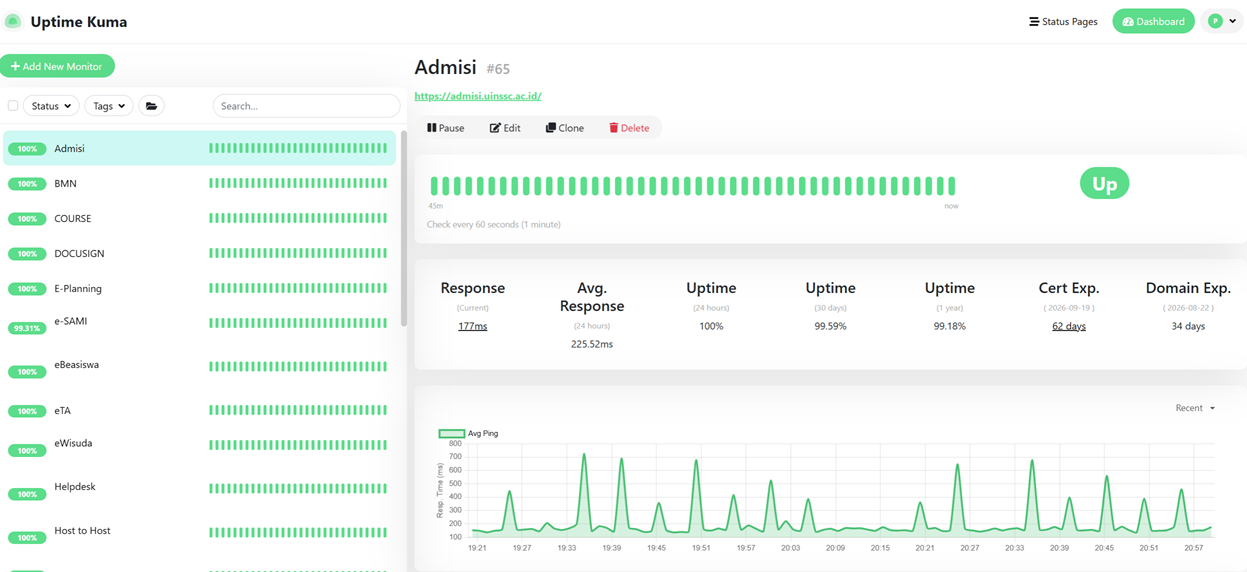
- Dashboard Modern: UI/UX yang bersih, interaktif, dan mudah dipahami bahkan oleh staf non-teknis.
- Multi-Protokol: Bisa memonitor HTTP(S), Ping, TCP Port, DNS Record, hingga database.
- Notifikasi Melimpah: Mendukung Telegram, Discord, Slack, Email (SMTP), Webhook, dan puluhan platform lainnya secara out-of-the-box.
Arsitektur & Kebutuhan Sistem
Untuk setup ini, kita tidak menggunakan Virtual Machine (VM) penuh yang memakan banyak RAM dan storage. Kita akan memanfaatkan LXC (Linux Container) di Proxmox VE yang jauh lebih efisien.
- Platform: Proxmox VE (PVE) 7.x atau 8.x.
- Resource LXC: 1 vCPU, 512 MB RAM, dan 4 GB Disk (sangat hemat resource!).
- Metode Instalasi: Proxmox VE Helper-Scripts (Community Scripts).
Proxmox VE Helper-Scripts hanya mendukung Proxmox VE 8 atau versi yang lebih baru.
Langkah 1: Instalasi Instan via Proxmox Helper-Script
Alih-alih menginstal OS Linux secara manual, memasang Node.js, dan mengonfigurasi service Uptime Kuma satu per satu, kita bisa memanfaatkan script otomatisasi dari komunitas Proxmox yang terkenal aman dan efisien.
- Buka shell Proxmox VE Anda (tingkat Node, bukan VM).
- Jalankan perintah berikut untuk mengunduh dan menjalankan installer otomatis:
bash -c "$(curl -fsSL https://raw.githubusercontent.com/community-scripts/ProxmoxVE/main/ct/uptimekuma.sh)"- Wizard instalasi akan muncul di layar shell Anda:
- Pilih Yes untuk menggunakan pengaturan default (Default Settings).
- Script akan otomatis mengunduh template LXC Debian/Ubuntu terbaru, membuat container baru, menginstal Node.js, menginstal Uptime Kuma, dan menyalakan servisnya.
- Setelah proses selesai (biasanya kurang dari 2 menit), shell akan menampilkan alamat IP dan port akses Uptime Kuma Anda, misalnya:
http://192.168.100.22:3001.
Langkah 2: Setup Awal & Monitoring Pertama
- Akses IP tersebut melalui browser Anda.
- Di halaman pertama, Anda akan diminta membuat akun Administrator (Username dan Password).
- Setelah masuk ke Dashboard, klik Add New Monitor.
- Masukkan salah satu perangkat jaringan kampus atau server penting Anda. Sebagai contoh, untuk memonitor gateway/router menggunakan protokol Ping:
- Monitor Type: Ping
- Friendly Name: Router Utama Gedung Rektorat
- Hostname:
192.168.100.1(IP router Anda) - Heartbeat Interval: 60 seconds (mengecek setiap 1 menit)
- Klik Save. Sekarang server Anda sudah mulai dipantau!
Langkah 3: Integrasi dengan Bot Telegram
Monitoring tidak akan berguna jika Sysadmin tidak mendapatkan peringatan saat terjadi masalah. Mari hubungkan Uptime Kuma dengan Telegram Bot agar notifikasi masuk langsung ke HP Anda.
A. Membuat Bot Telegram via BotFather
- Buka aplikasi Telegram, cari user
@BotFather. - Ketik perintah
/newbotdan ikuti petunjuknya untuk memberi nama bot Anda. - Setelah selesai, BotFather akan memberikan HTTP API Token (simpan token ini).
- Buat grup Telegram baru, masukkan akun Telegram Anda dan Bot yang baru dibuat ke dalam grup tersebut.
- Dapatkan Chat ID grup tersebut (Anda bisa menggunakan bot pembantu seperti
@MissRose_botlalu ketik/iddi dalam grup Anda).
B. Konfigurasi di Uptime Kuma
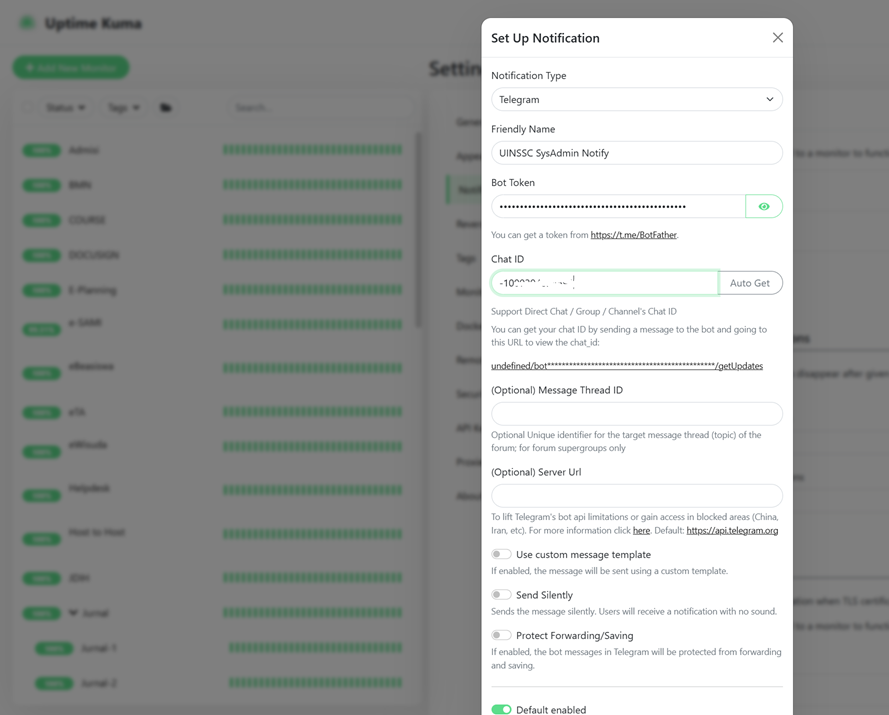
- Pada dashboard Uptime Kuma, masuk ke menu Settings > Notifications > Setup Notification.
- Konfigurasikan seperti berikut:
- Notification Type: Telegram
- Friendly Name: Telegram Tim IT Kampus
- Bot Token: [Masukkan HTTP API Token dari BotFather]
- Chat ID: [Masukkan Chat ID grup Telegram Anda]
- Klik tombol Test. Jika berhasil, bot Telegram akan mengirimkan pesan tes ke grup Anda.
- Klik Save dan pastikan opsi notifikasi ini dicentang pada monitor server yang Anda buat sebelumnya.
Review Jujur dari Kacamata Sysadmin Kampus
Kelebihan
- Efisiensi Tinggi: Berjalan di atas LXC Proxmox membuat penggunaan RAM di datacenter sangat minimal (hanya sekitar 70MB – 120MB saat berjalan).
- Setup Kilat: Berkat bantuan Proxmox Helper-Scripts, seluruh proses instalasi hingga hidup hanya memakan waktu 5 menit.
- Notifikasi Instan: Pengiriman pesan ke Telegram hampir real-time (kurang dari 2 detik setelah host terdeteksi down).
Kekurangan
- Bukan Skala Enterprise Raksasa: Jika kampus Anda memiliki ribuan perangkat yang perlu dipantau metrik performanya secara detail (hingga temperatur CPU, detail memory pool), Uptime Kuma kurang cocok. Uptime Kuma fokus pada status Up/Down. Untuk metrik mendalam, Anda tetap butuh kombinasi Prometheus + Grafana.
Kesimpulan
Uptime Kuma yang diinstal di Proxmox LXC via Helper-Script adalah solusi “Low Cost, High Value” terbaik bagi Sysadmin kampus yang butuh sistem monitoring cepat dan tidak membebani server. Integrasi Telegram memastikan tim infrastruktur Anda selalu menjadi yang pertama tahu ketika ada jaringan gedung yang putus atau server SIAKAD yang tumbang.